您还未登录,登录后可获得更好的体验
*请在{{receiveCouponInfo.expire_at}}前使用*
您还未登录,登录后可获得更好的体验
 ABBYY Screenshot Reader 11 转换 OCR 处理工具软件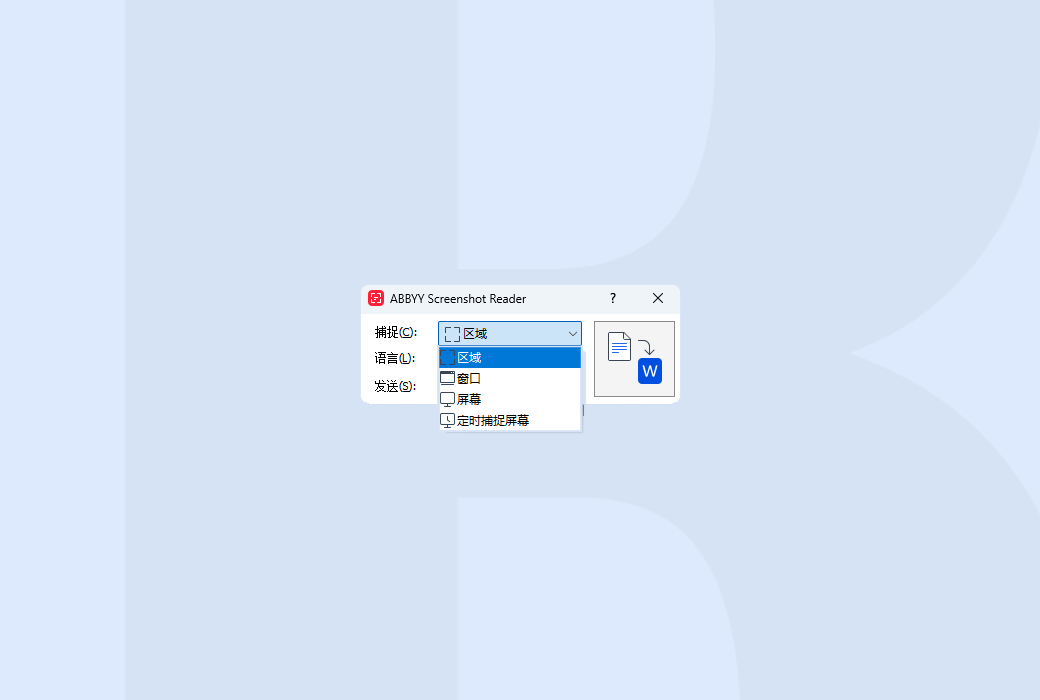


活动规则
1、活动时间:{{ info.groupon.start_at }} ~ {{ info.groupon.end_at }}。
1、活动时间:售完即止。
2、拼团有效期:{{ info.groupon.expire_days * 24 }}小时。
3、拼团人数:{{ info.groupon.need_count }}人。
拼团须知
1、拼团流程:加入/发起团购并成功支付 - 在有效期内拼团人数满足活动要求人数 - 拼团成功!
2、如果不能在有效期间满足活动人数则拼团失败,已支付的金额会原路退回。
3、拼团要求人数和活动时间在不同商品的中可能会不一样,请注意看活动规则。
ABBYY Screenshot Reader 截图阅读器
无需重新输入即可捕获文本和表格。
产品概述
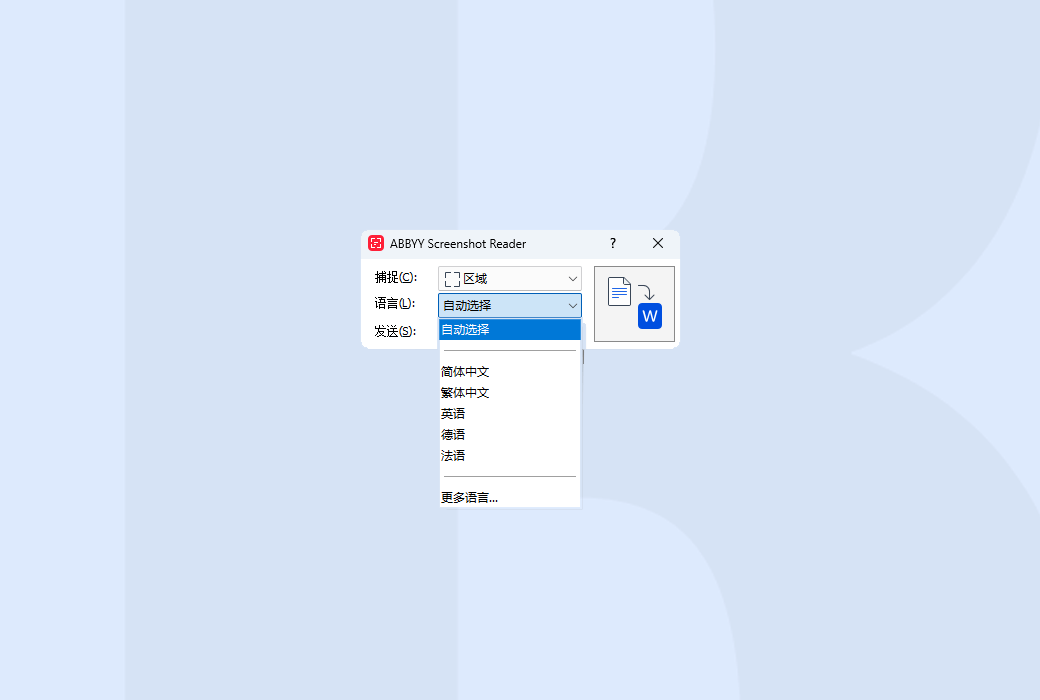
只需点击几下,即可从打开的文档、文件菜单、网页、演示文稿、Flash 内容或 PDF 文件中创建图像和文本的“快照”。ABBYY Screenshot Reader 可将您屏幕捕获的任何图像中的文本转换为可编辑格式,无需重新输入,方便您在数字文档、电子邮件或报告中重复使用。它支持 180 多种语言,识别准确率极高。
主要特点
截取屏幕上有趣的部分,并将其保存为图片或与好友分享。只需使用 ABBYY Screenshot Reader 标记屏幕的某个部分,然后将其作为图片通过电子邮件、即时通讯工具发送,或存储在电脑上即可。
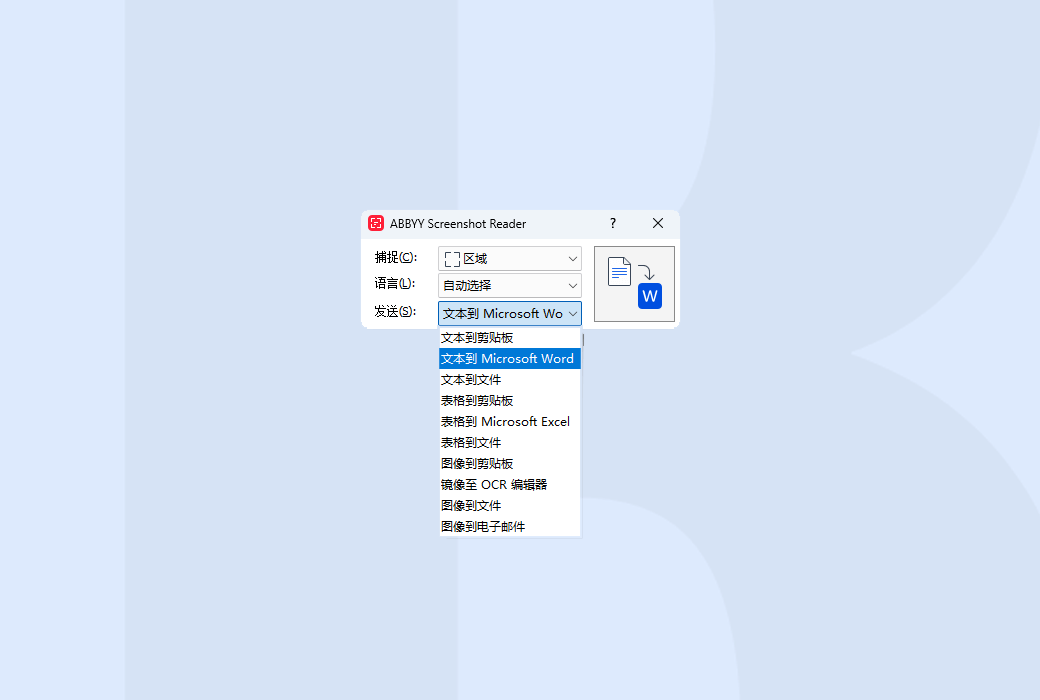
如果您想从图像文件、网站、演示文稿或 PDF 中抓取一些文本,您可以快速将文本区域转换为真正可编辑的文本,然后将其直接粘贴到打开的应用程序中、编辑或保存为 Microsoft® Word 或 Excel® 文档。
为您的演示文稿、报告和其他文档准备小尺寸图像。打开图像,创建屏幕截图,将其复制到剪贴板,然后使用 CTRL+V 键或“粘贴”功能插入文档。
从仅提供图形的宣传册和传单中提取文本:选择一段文本,它将自动在 Microsoft Word 中打开为可编辑信息。将图像表格转换为可编辑的 Excel 工作表。
便于使用
程序主界面允许您选择截图区域和输出格式。Screenshot Reader 可以设置为每次开机自动运行,随时待命。
多种保存格式
ABBYY Screenshot Reader 允许您将图像截图保存为 JPEG、Bitmap 或 PNG 格式。文本截图可以保存为 .RTF、.TXT、.DOC 或 .XLS 格式的可编辑文本。
ABBYY OCR 技术
采用屡获殊荣的 ABBYY OCR(光学字符识别)技术,可将纸质文档和图像转换为可编辑的电子格式,并且具有卓越的准确性。
官方网站:https://pdf.abbyy.com/screenshot-reader/
下载中心:https://abbyy-screenshot-reader.apsgo.cn
发货时间:工在线处理
运行平台:Windows
界面语言:支持中文界面显示,多语言可选。
更新说明:永久使用和小版本更新(11.x)。
买前试用:购前可免费试用。
如何收货:购买后,激活信息会以邮件的形式发送到下单时的邮箱,同时可在个人中心,我的订单中查看对应的产品激活码。
设备数量:可安装 2 台电脑。
更换电脑:原电脑卸载,新电脑激活。
激活引导:待添加。
特殊说明:待添加。
参考资料:https://support.abbyy.com/hc/en-us/categories/360003097240

合作洽谈

根据 Screenshot Reader 11 的最终用户许可协议 (EULA):
1.1.2 如果您是个人,您可以在两台计算机上安装并同时使用本软件的一个副本,包括一台家用计算机和一台办公室计算机,前提是您是这些设备的主要用户。
1.1.3 如果您是法人实体,您可以在与您获得的许可证数量相同的计算机和/或虚拟机上安装和使用该软件。
要查看最终用户许可协议 (EULA),请启动应用程序 > 前往系统托盘 > 右键单击 Screenshot Reader 11 图标 > 导航至“帮助” > “关于…” >查看最终用户许可协议。您也可以在C:\Program Files (x86)\ABBYY Screenshot Reader 11文件夹 (EULA.rtf)中找到该协议。